Visão Geral Conexões
Este recurso depende do plano contratado e pode precisar de habilitação pela equipe da Prisme. Antes de seguir os passos, confirme com o suporte se ele está ativo na sua conta.
🧩 A tela Conexões lista todos os canais da empresa. Cada cartão é uma conexão e mostra o estado dela e os botões que fazem sentido para aquele estado — um número esperando leitura de QR Code tem uns botões, uma conexão oficial conectada tem outros.
➡️ Acesse o menu Conexões.
➡️ Use a busca ou o filtro por canal para achar a conexão que você quer.
➡️ O menu Ações adiciona canais e faz as operações em massa. No cartão, o lápis edita e a lixeira exclui.
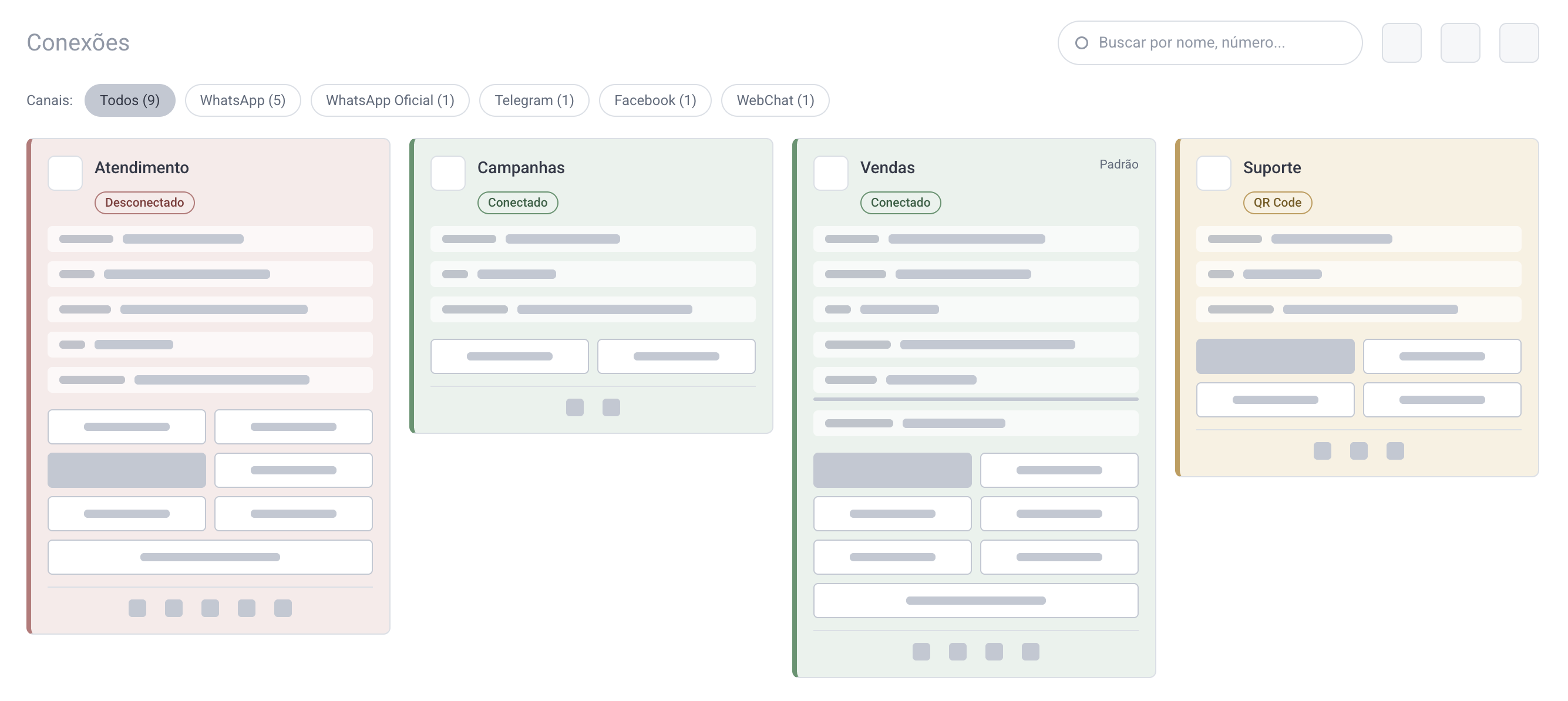
O que tem no topo
🔘 Buscar por nome, número: filtra a lista enquanto você digita.
🔘 Visualização em Grid e Visualização em Lista: mostra as conexões em cartões ou em linhas.
🔘 Ações: o menu dos três pontinhos verticais, com os canais que podem ser adicionados e as operações que valem para todas as conexões.
O filtro por canal
Abaixo do topo, a linha Canais traz o botão Todos e mais um botão para cada tipo de canal que a empresa tem, com a contagem entre parênteses. Só aparece o que existe na lista: tipo sem nenhuma conexão não vira botão. Clicar num deles deixa na tela só as conexões daquele tipo.
O que cada cartão mostra
🔘 Nome e o ícone do canal.
🔘 Estado: como a conexão está no momento. É o estado que decide quais botões aparecem no cartão, e eles mudam também conforme o tipo de canal.
🔘 Padrão: o selo da conexão que a plataforma usa como principal quando precisa escolher um canal sem indicação. Define-se na aba Geral do cadastro.
🔘 Número, ID e Atualizado: o identificador do canal, o número interno da conexão e a data da última alteração.
Alguns tipos de canal acrescentam informações próprias ao cartão e botões que só existem neles. O que cada informação significa e o que cada botão faz está no artigo daquele canal.
O que vale para qualquer conexão
🔘 Fechar Todos: encerra todos os atendimentos abertos nessa conexão.
🔘 Fechar Pendentes: encerra só os que estão aguardando.
🔘 O lápis edita a conexão; a lixeira exclui.
O menu Ações
O menu dos três pontinhos tem duas partes. Em cima, um item para cada canal que pode ser adicionado — o que aparece ali depende do plano da empresa. Embaixo, as operações que alcançam mais de uma conexão:
🔘 Migrar Tickets para Outra Conexão: move os atendimentos de uma conexão para outra.
🔘 Fechar Tickets de Conexões Removidas: encerra os atendimentos que ficaram presos a uma conexão já excluída.
🔘 Fechar Todos os Tickets e Reiniciar Conexões: valem para todas as conexões de uma vez.
⚠️ Esses três últimos agem em tudo ao mesmo tempo. Fechar Todos os Tickets encerra o atendimento de todo mundo; Reiniciar Conexões derruba e sobe todas as sessões. Não há confirmação que desfaça.
O que é a conexão Padrão? É a que a plataforma usa quando precisa escolher um canal e não recebeu indicação de qual. Você marca isso na aba Geral do cadastro da conexão.
Não encontro o botão para adicionar o canal que eu quero. Os canais oferecidos no menu Ações dependem do plano da empresa. Se o que você procura não está lá, fale com quem fornece a sua plataforma.
Por que o cartão de uma conexão tem botões que o de outra não tem? Porque os botões seguem o tipo do canal e o estado da conexão. O que cada um faz está no artigo do canal correspondente.
A contagem do filtro não bate com o que vejo. O filtro conta as conexões cadastradas naquele tipo, estejam elas conectadas ou não. O estado de cada uma aparece no cartão.