Adicionar Tag
🧩 Adicionar Nova Tag é o procedimento para cadastrar uma nova etiqueta no sistema, permitindo que sua equipe use para classificar tickets, protocolos e oportunidades.
☑️ Expansão: crie novos identificadores conforme sua operação cresce (ex: uma nova campanha de marketing ou um novo produto).
☑️ Ajuste de Processo: insira novas etapas no seu fluxo de trabalho.
➡️ Acesse o menu Tags.
➡️ Clique no botão + Nova Tag no canto superior direito.
➡️ Preencha os campos e clique no botão Adicionar.
Como adicionar uma Tag
Acesse o menu → Tags > + Nova Tag
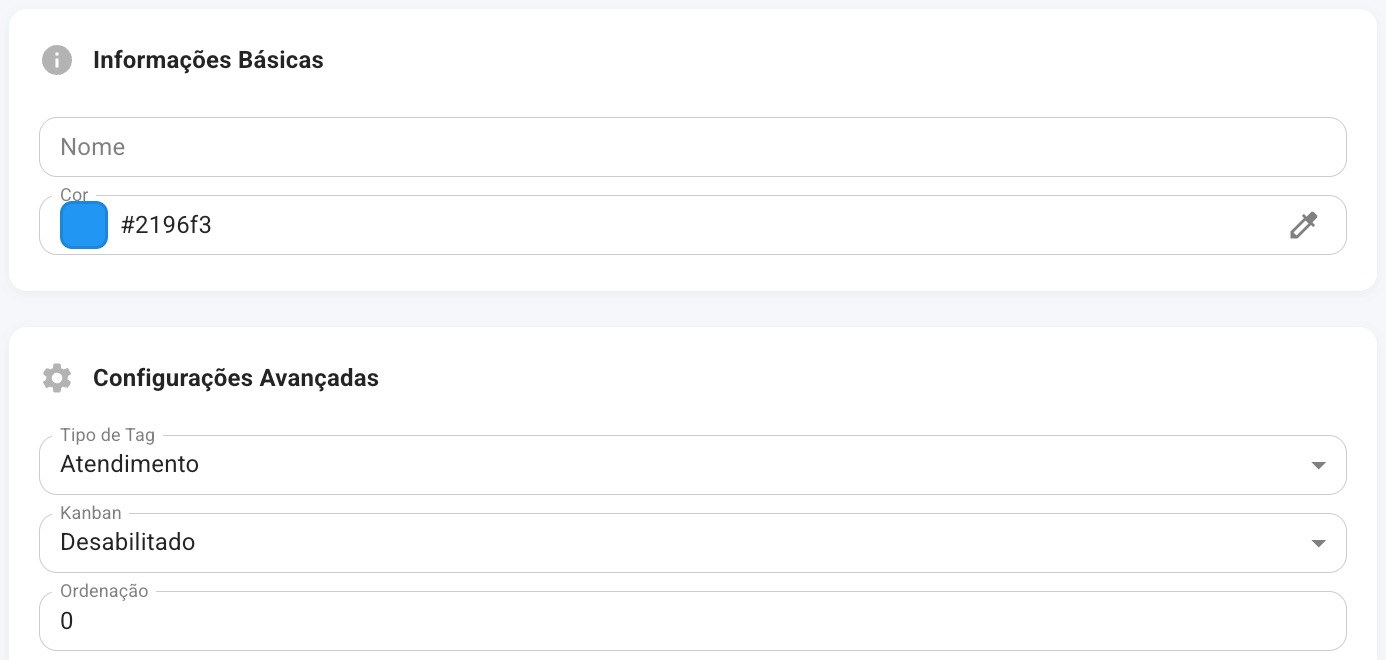
⚡ GERAL
"Informações Básicas":
🔘 Nome: digite o título da etiqueta / tag.
🔘 Cor: selecione uma cor para rápida identificação visual.
"Configurações Avançadas":
🔘 Tipo de Tag: selecione a categoria correta: - Atendimento: para classificar o chat. - Encerramento: para motivos de finalização. - CRM: para oportunidades no pipeline de vendas.
🔘 Kanban: selecione Habilitado se quiser que esta tag se torne uma coluna no seu quadro de gestão visual (opção válida apenas para tags do tipo Atendimento).
🔘 Ordenação: defina a prioridade de exibição. No Kanban, números menores aparecem primeiro (da esquerda para a direita).
🔲 Para finalizar, clique em Adicionar.
Posso criar duas tags com o mesmo nome? O sistema recomenda nomes únicos para evitar confusão nos relatórios, mas você pode usar cores diferentes para diferenciá-las visualmente.
A tag nova aparece para todos os usuários? Sim, assim que salva, a tag fica disponível para todos os atendentes que têm permissão de visualizar tags.