Importar Contatos (planilha)
Ao importar, você pode adicionar ou atualizar vários contatos de uma só vez.
Acesse o menu →Contatos > Importar / Exportar > Importar Arquivo
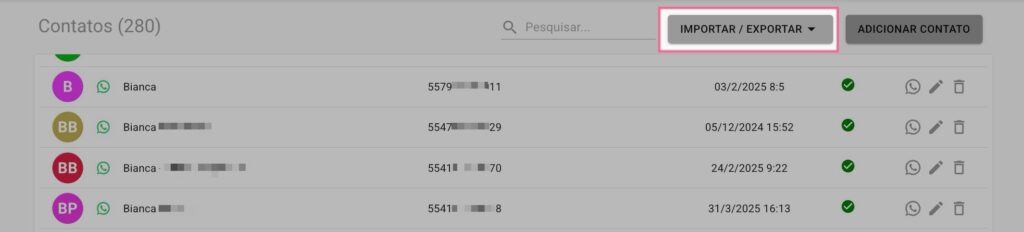
➡️ O procedimento de importação de planilha para Adicionar Novos Contatos é diferente de Atualizar Contatos (veja abaixo)
Como Importar Novos Contatos
É possível importar novos contatos com os seguintes campos:
▫️Número, ▫️Nome, ▫️Email, ▫️CPF/CNPJ, ▫️Gênero, ▫️Estado, ▫️Cidade, ▫️Referência, ▫️Aniversário, ▫️Endereço.
📌 Atenção à formataçãos dos campos de :
- Número: somente com números (sem espaço, letra ou símbolos) e no formato DDI DDD NUMERO (Ex: 551199998888)
- Aniversário: colocar a data de nascimento no formato ANO-MES-DIA(letra T)HORA:MINUTO Ex: 1982-11-20T10:30
Modelo Planilha de Importação
Baixe nossa planilha para garantir que seu arquivo de importação esteja no formato correto. ** Clique para Download ** Ajuda ### Como Atualizar Contatos (usando planilha)
Planilha modelo para importar contatos.
Nosso sistema permite atualizar contatos em massa alterando os campos ▫️Nome, ▫️Email, ▫️CPF/CNPJ, ▫️Gênero, ▫️Estado, ▫️Cidade, ▫️Referência, ▫️Aniversário, ▫️Endereço.
📌 Além desses, você pode atualizar também:
▫️Carteira, ▫️Tag, ▫️TicketStatus
Para atualizar contatos é preciso adicionar a coluna “Atualizar” na planilha de importação, colocando um número que serve como referência aos campos que serão atualizados. (veja tabela abaixo)
| Valor do campo | Será Atualizado: |
|---|---|
| 1 | **Nome** |
| 2 | **Nome** e **E-mail** |
| 3 | **Carteira** (definir o ID do atendente) |
| 4 | **Tag** (definir o ID da tag e o ID da Conexão na coluna WhatsApp) |
| 5 | **Campos extras** como ▫️CPF/CNPJ, ▫️Gênero, ▫️Estado, ▫️Cidade, ▫️Referência, ▫️Aniversário, ▫️Endereço, |